Nom de domaine vers serveur VPS … Check
Etape suivante … Création d’une instance Pangolin sur le VPS.
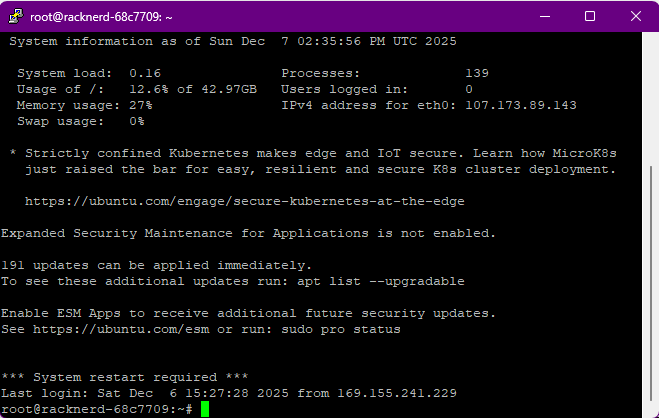
Accès au VPS en SSH … Et c’est parti …
Putty est mon amie …
curl -fsSL https://pangolin.net/get-installer.sh | bash
sudo ./installer
- Base Domain: dreameakloco.be
- Dashboard Domain: pangolin.dreamerakloco.be
- Let’s Encrypt Email: Pour la certification Let’s Encrypt j’utilise mon email dreamerakloco@gmail.com … Elle existe depuis la création de gmail … je vous expliquerait un peu le pseudo plus tard …
- Tunneling:Ohhhh YES …
et voilà …
nom de domaine >>VPS>>Pangolin … A nous WireGuard pour le chainon manquant …

Création du tunnel WireGuard pour la configuration pfsense.
Non ca n’est pas la vraie évidement 😛
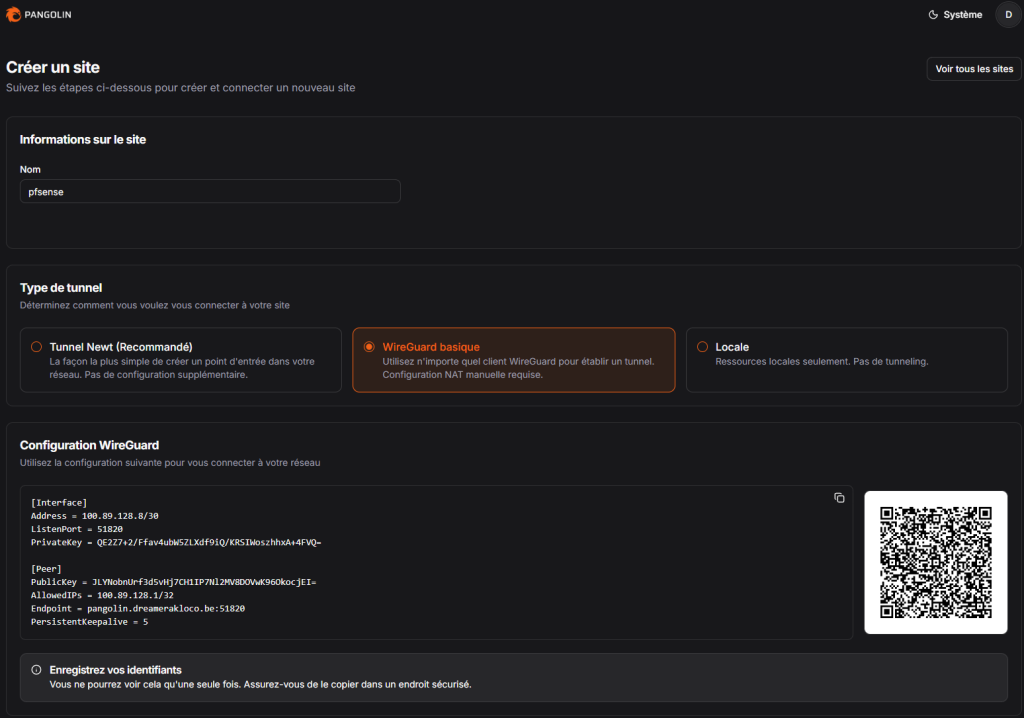
Une fois crée je reprend la configuration et je la met bien de coté parce que c’est la dernière fois qu’elle sera affichée …
C’est parti pour la config pfSense …
Création du tunnel …

Pangolin à l’air d’apprécier …

Création du Peer pour NGINX sous pfSense …

Création de la ressource sur Pangolin …
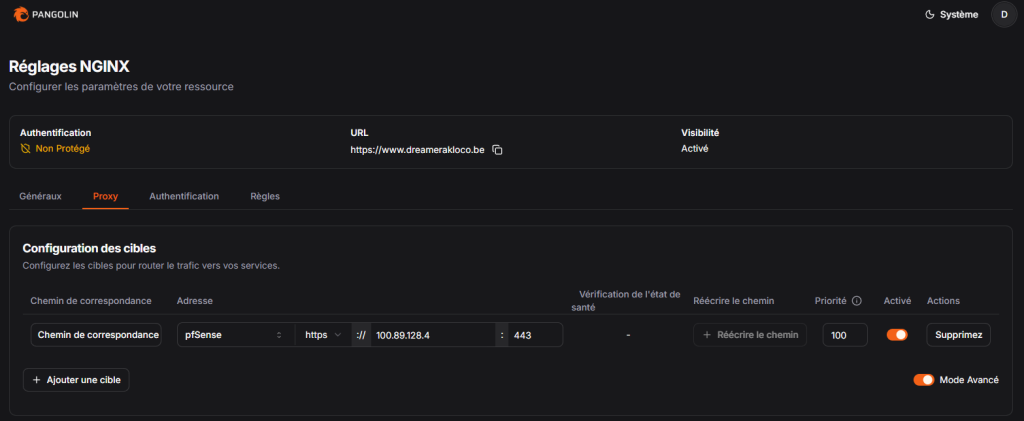
Résultat un tunnel fonctionnel vers Nginx …

Création d’une nouvelle interface pour faire du NAT du vrai …
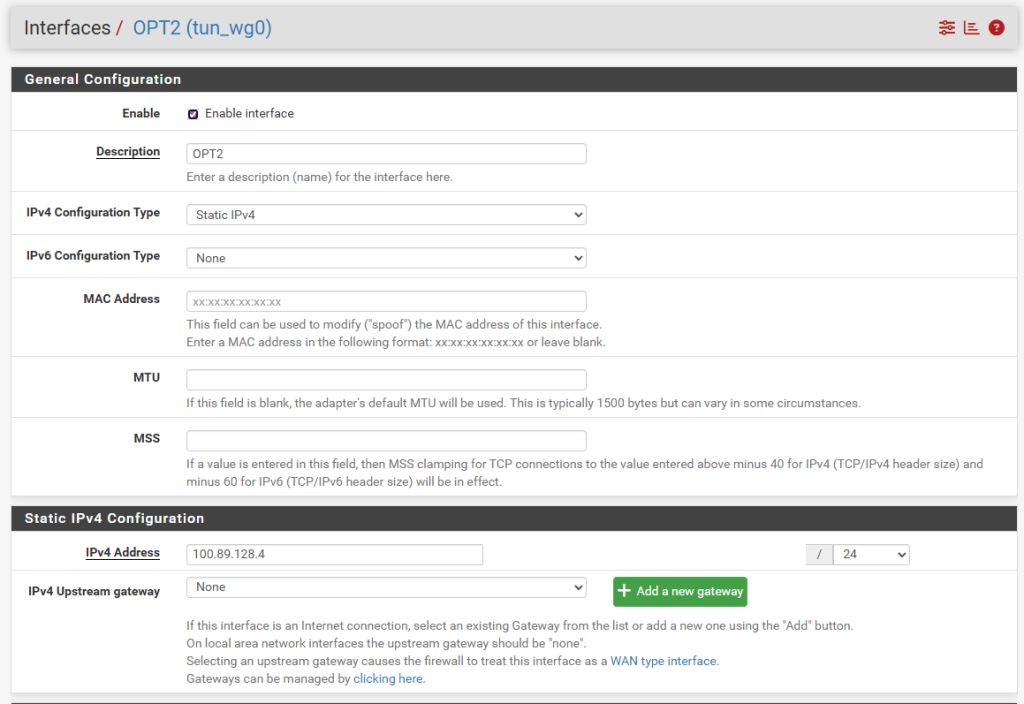
Et enfin redirection vers la VM NGINX …

Reconfiguration de la DB wordpressdb sur la VM MariaDB …
‘siteurl’ > « https://www.dreamerakloco.be »
‘home’ > « https://www.dreamerakloco.be »
Reconfiguration du fichier wp-config.php
define( 'WP_SITEURL', 'https://www.dreamerakloco.be' );
define( 'WP_HOME', 'https://www.dreamerakloco.be' );
Et voilà …
Cette fois ci c’est la bonne …
Bienvenue sur www.dreamerakloco.be
Laisser un commentaire